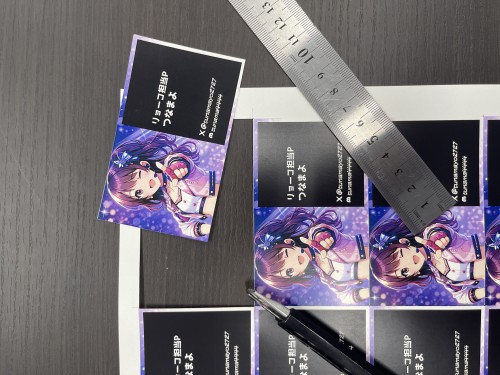
名刺の作り方(操作手順)
基本的な操作
まずは「マイプロフィールデータ」を登録してください。
ホーム画面から「マイプロフィールデータ」の登録を開始します。
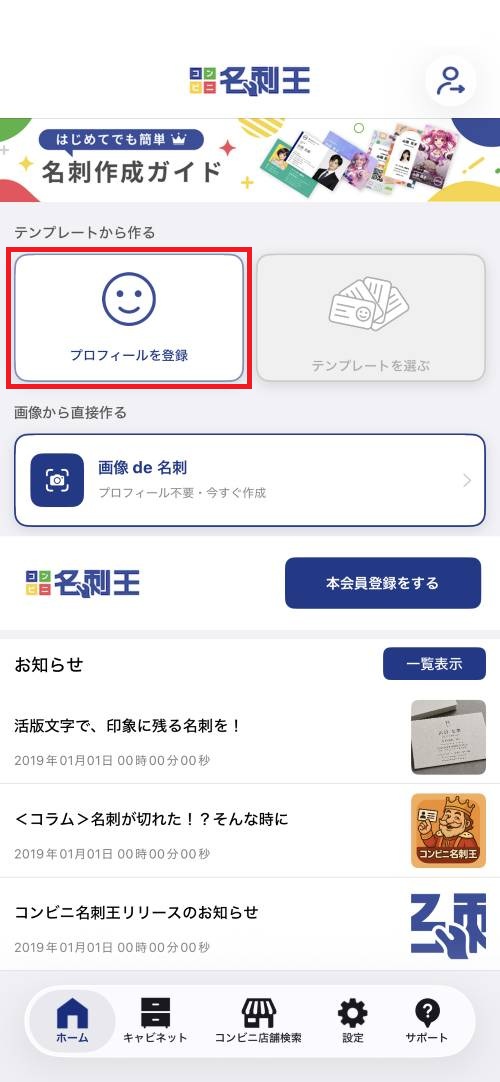
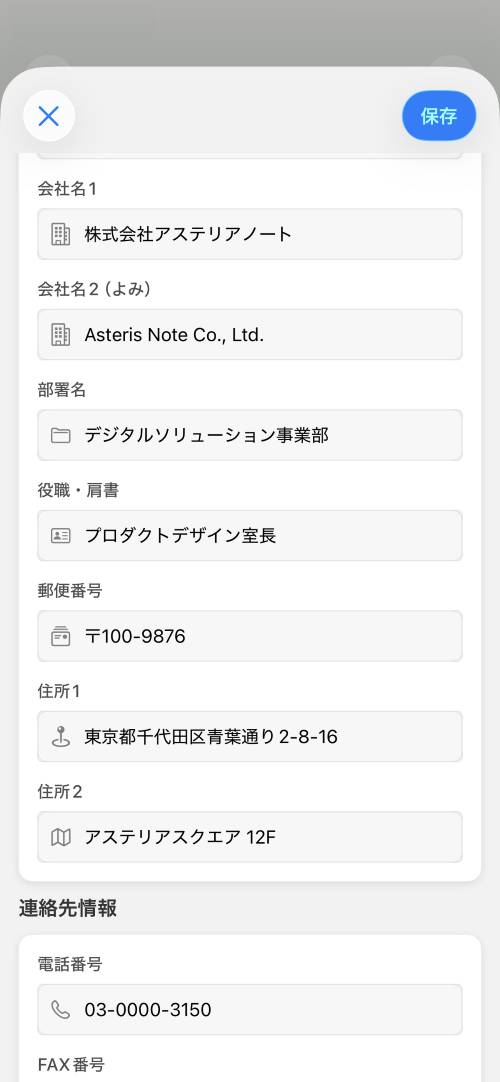
「マイプロフィールデータ」の各項目に入力してください。
「マイプロフィールデータ」を登録しておけばどのテンプレートにも詳細情報が適用できます。
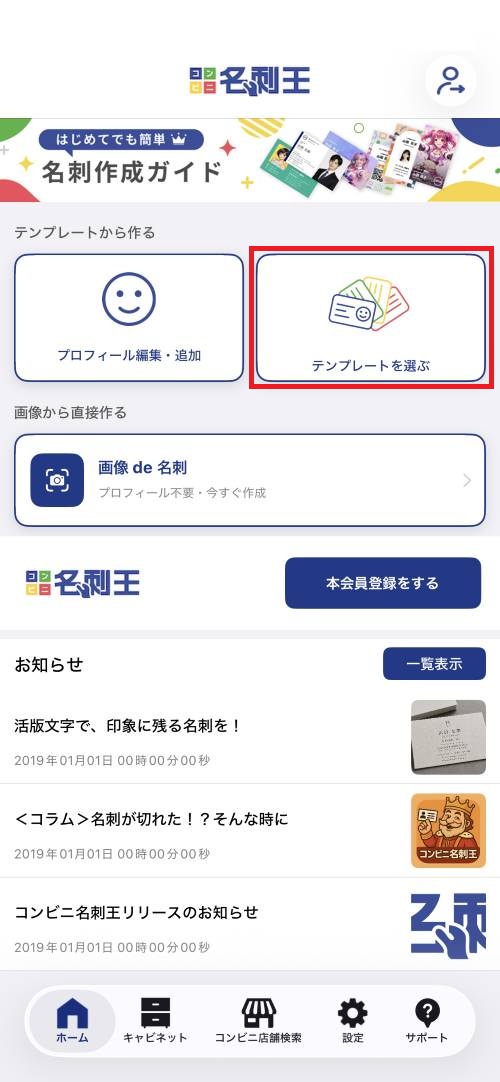
「マイプロフィールデータ」が登録完了すれば、テンプレートの選択が可能になります。
名刺のサイズや片面名刺、両面名刺を選択してからテンプレートを選択してください。
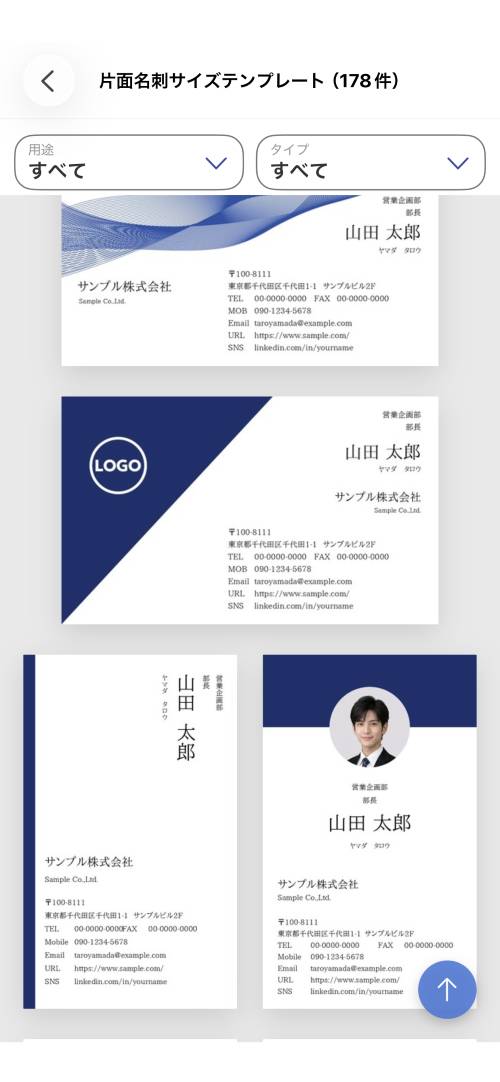
編集画面では文字の配置、フォント、画像などを調整可能です。
作成した名刺データはキャビネットに保存できます。
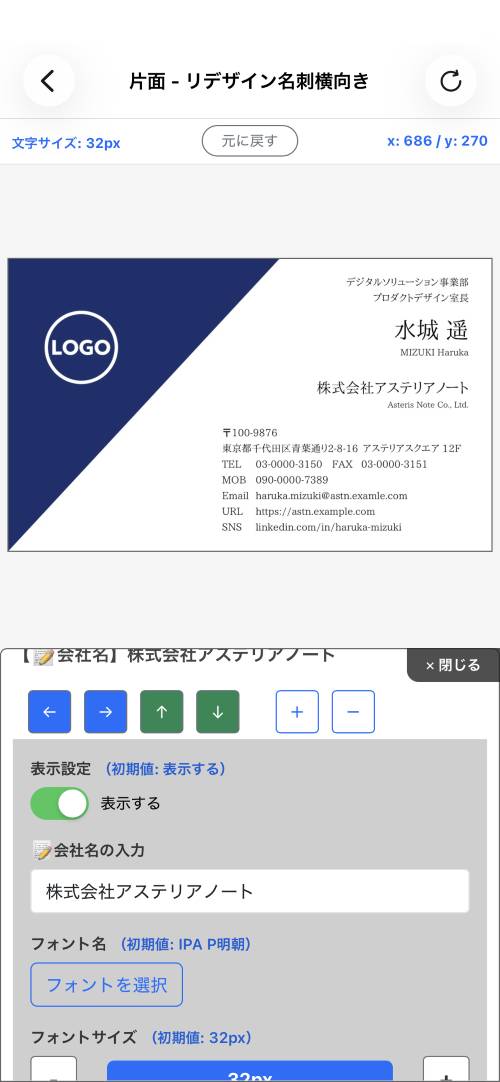
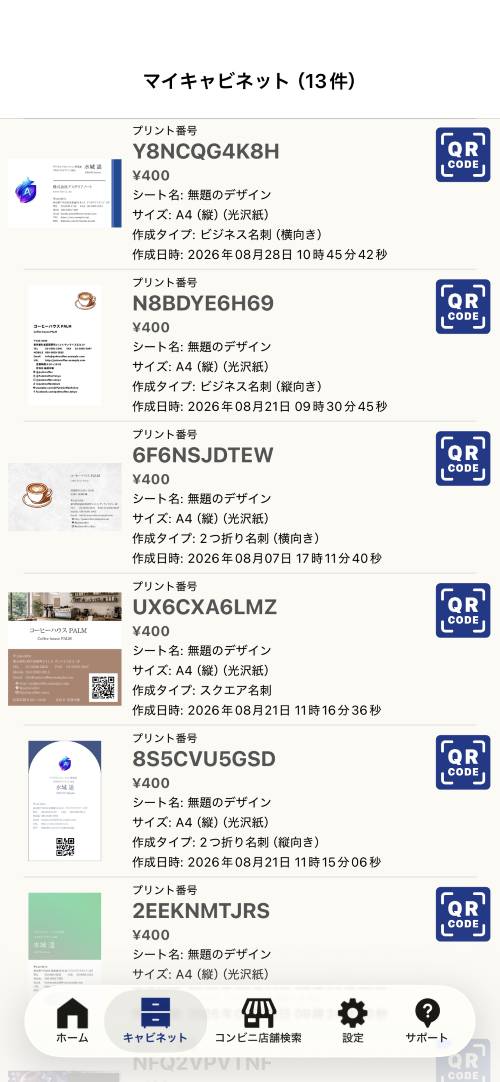
キャビネットからプリントしたい名刺のデータが確認できます。
印刷したいデータを確認して、コンビニでプリントしてください。
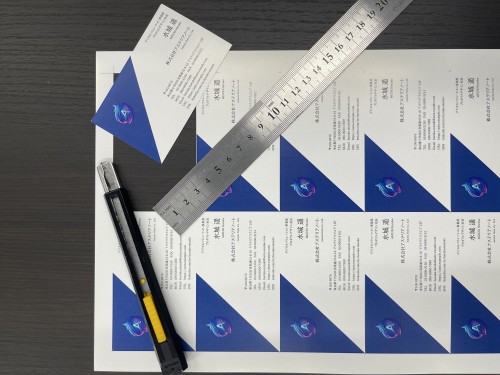
A4光沢紙1枚に名刺がプリントされます。
プリント後はガイドに合わせてカットして名刺としてご利用いただけます。
※プリント料金はA4光沢紙1枚400円です
「マイプロフィールデータ」を登録する
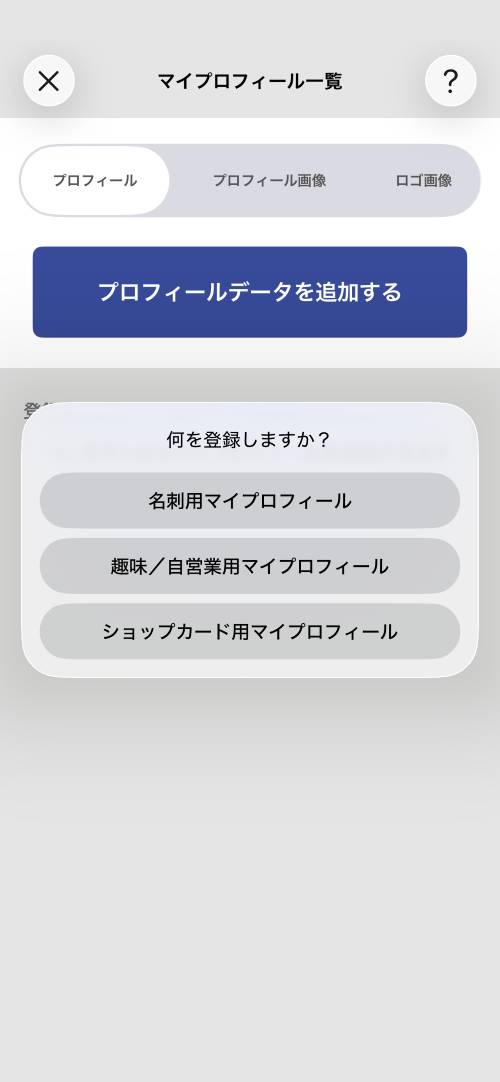
ホーム画面から「マイプロフィールデータ」の登録を開始します。
「マイプロフィールデータ」は以下のタイプが選択可能です。
名刺用マイプロフィール(ビジネス名刺向け)
趣味/自営業用マイプロフィール
ショップカード用マイプロフィール
作りたい名刺に合わせて選択してください。
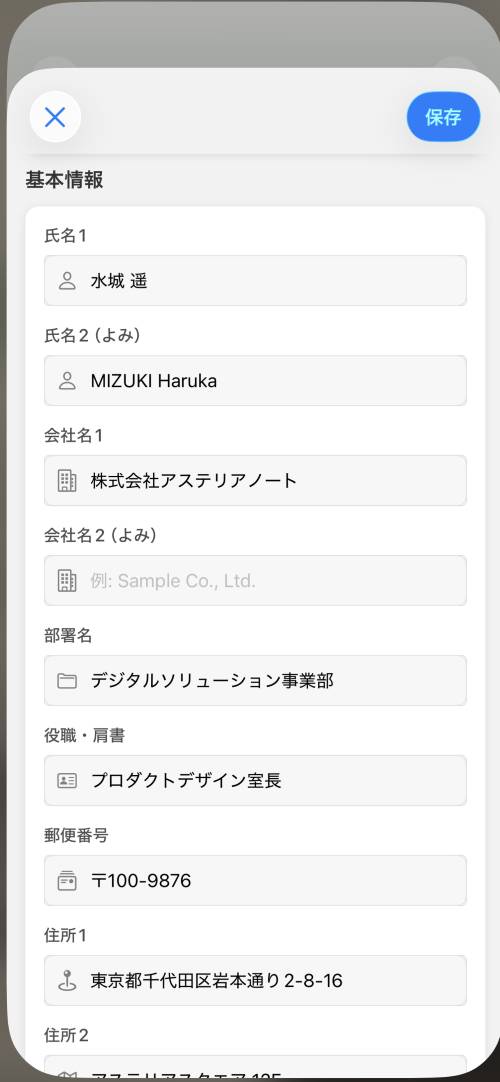
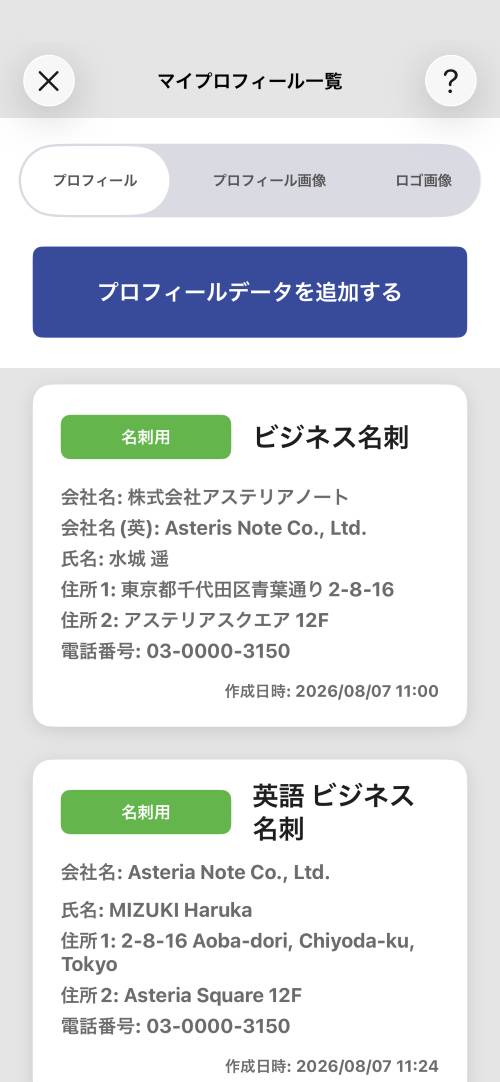
名刺に記載したい各項目を入力して、「マイプロフィールデータ」の名前を付けて登録してください。
「マイプロフィールデータ」は複数登録可能なので、ビジネス用、趣味用などを登録することができます。
手元の名刺からプロフィールデータを読み取る
名刺用マイプロフィール(ビジネス名刺向け)のタイプはお手元の名刺を撮影して各項目を入力することができます。
「手元の名刺を読み込む」ボタンから名刺の写真を撮影してください。
白い名刺を撮影する場合は、黒色の台に名刺を置いて撮影することで文字認識精度を上げることができますので、お試しください。
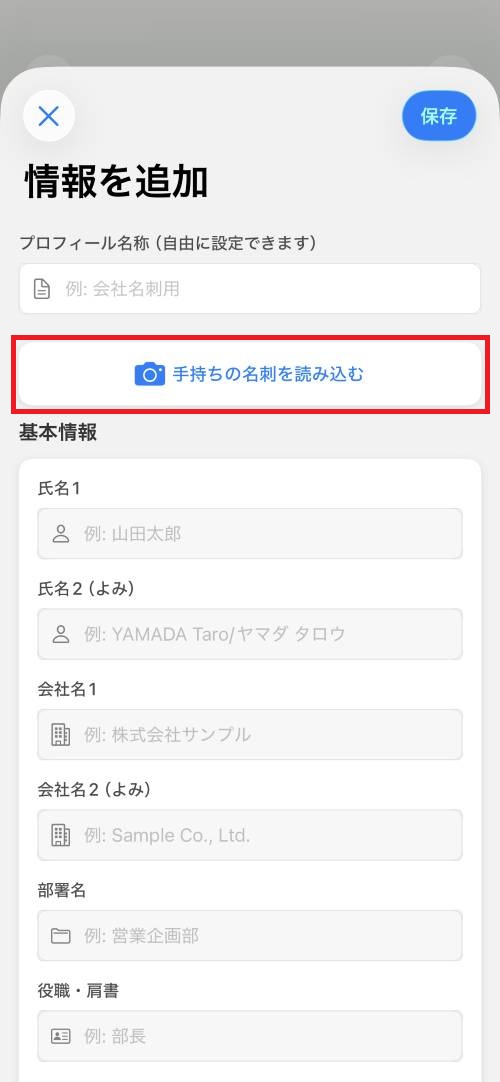
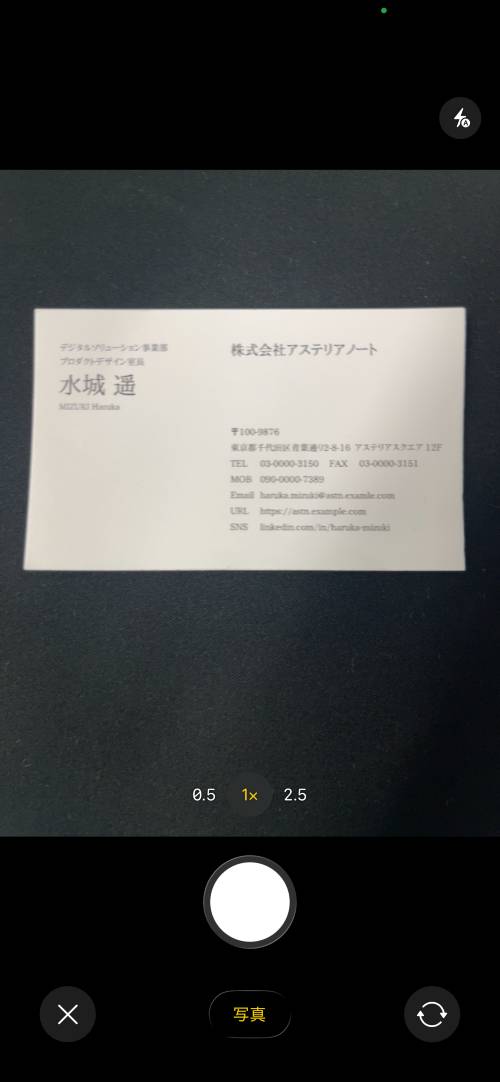
文字認識の結果が各項目に入力されます。
※一部文字列が反映されない場合がございます。予め、ご了承ください。
入力結果を確認して、「マイプロフィールデータ」の名前を付けて登録してください。
プロフィール画像,ロゴ画像を保存する
名刺に利用する「プロフィール画像」「ロゴ画像」も登録可能です。
マイプロフィール一覧画面から、上部タブの各項目を選択してください。
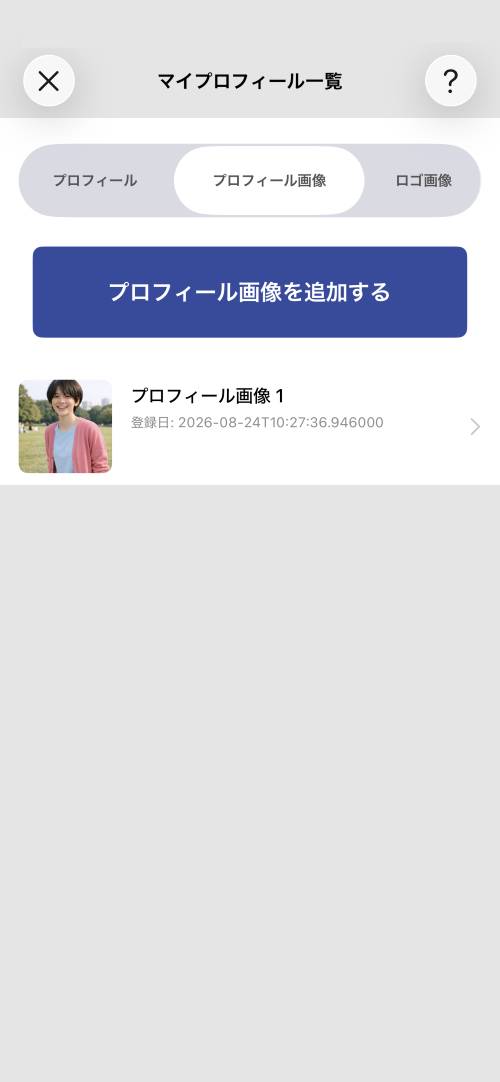
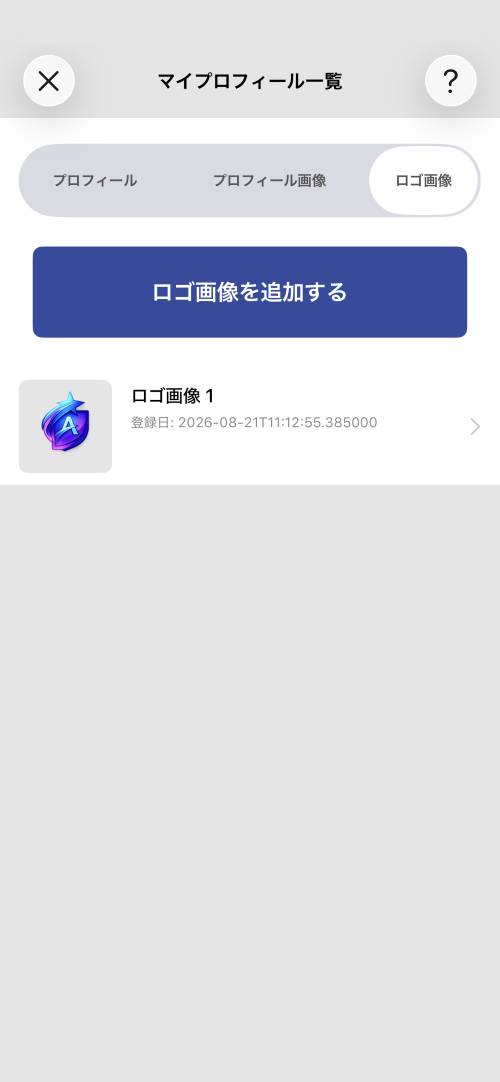
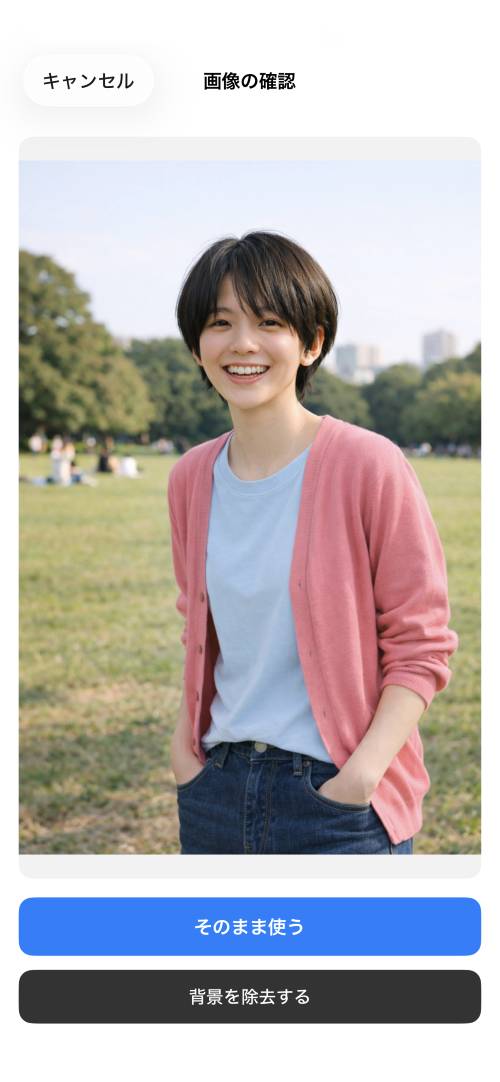
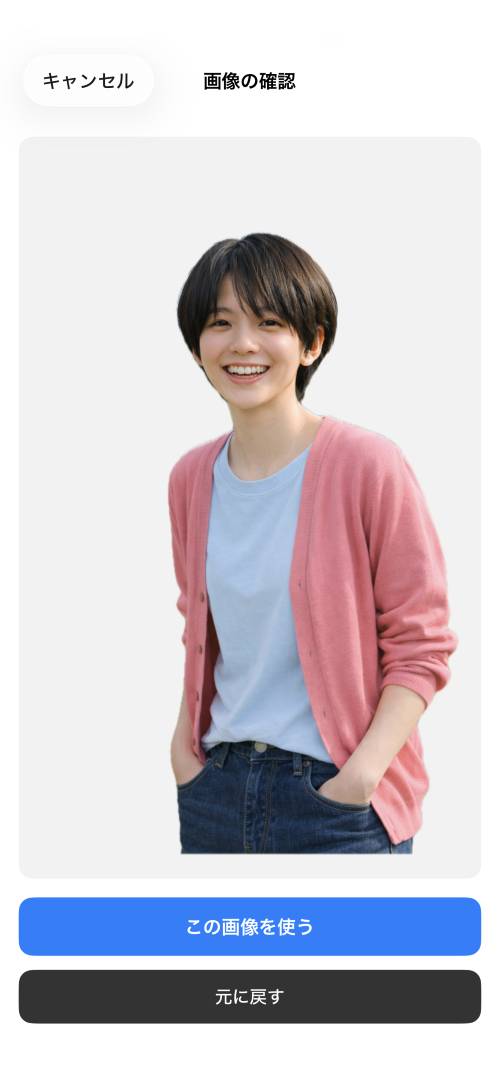
「プロフィール画像」も「ロゴ画像」も登録時に背景除去機能が利用可能です。
プリントしたい名刺に合わせた加工ができます。
テンプレートを選ぶ
「マイプロフィールデータ」が登録完了すれば、テンプレートの選択が可能になります。
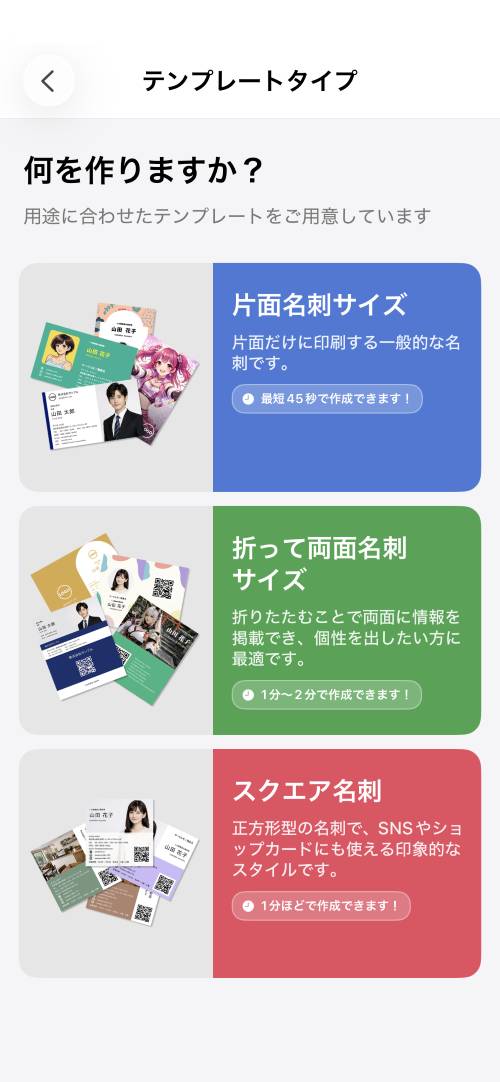
片面名刺サイズ
折って両面名刺サイズ
スクエア名刺
3つのサイズが選択可能です。
それぞれのサイズに合わせたテンプレートが選択可能です。
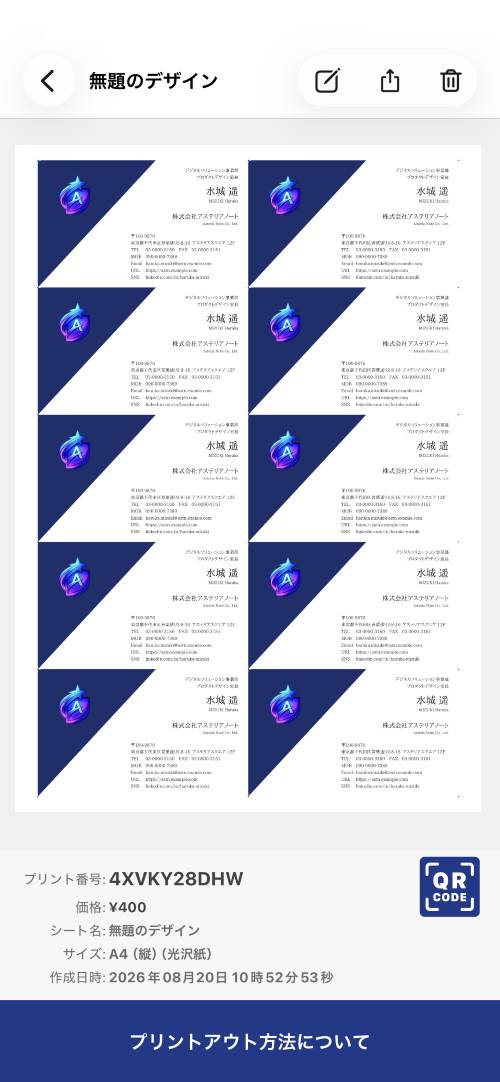
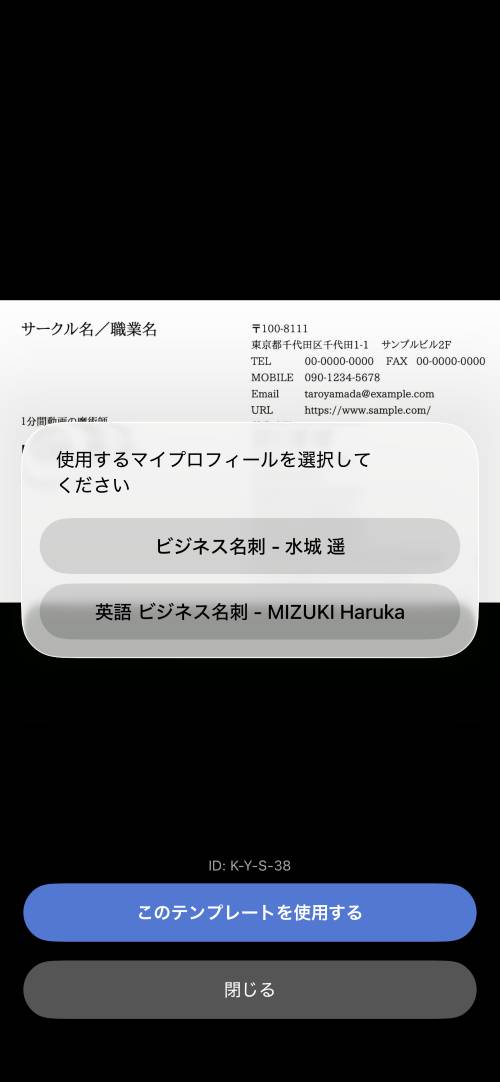
画像は「片面名刺サイズ」を選択した場合の例です。
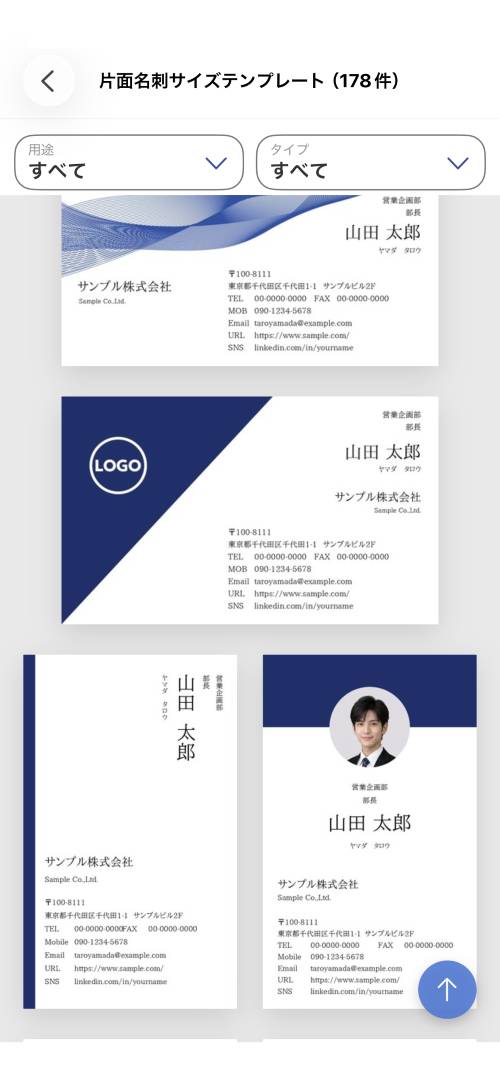
お好みのテンプレートを確認して、適用したい「マイプロフィールデータ」を選択すれば名刺の編集が開始です。
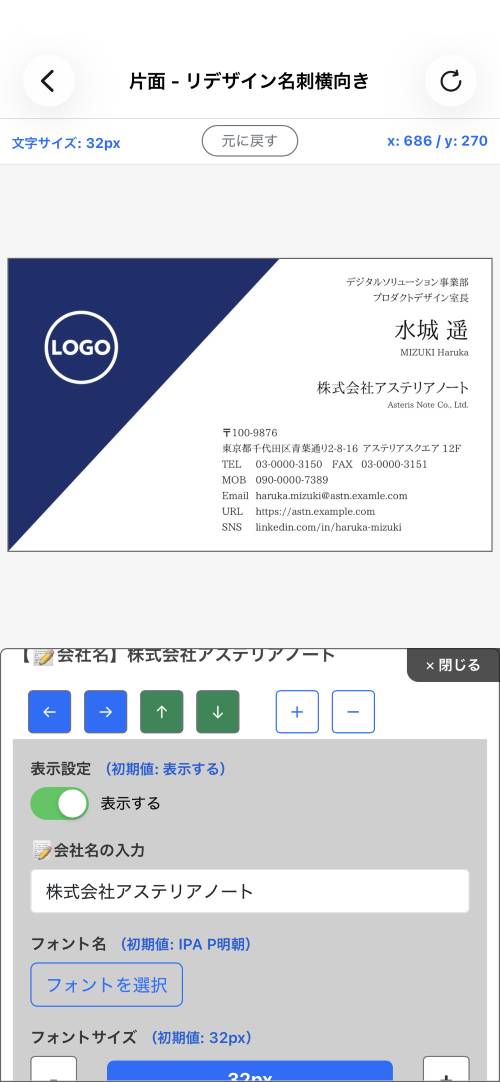
<名刺の編集>文字の編集や移動
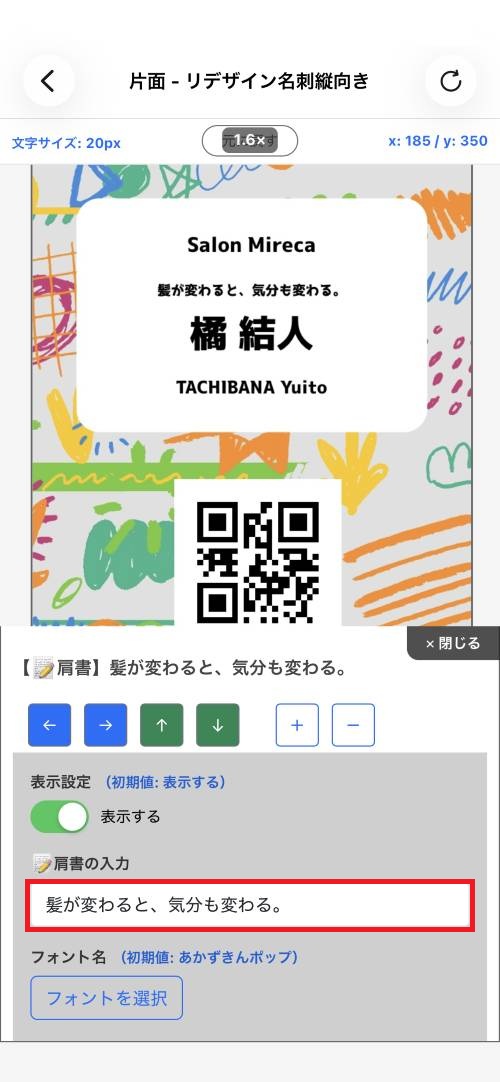
名刺の編集画面では「マイプロフィールデータ」から適用した内容から書き換えももちろん可能です。
また、項目の表示/非表示も切り替え可能です。
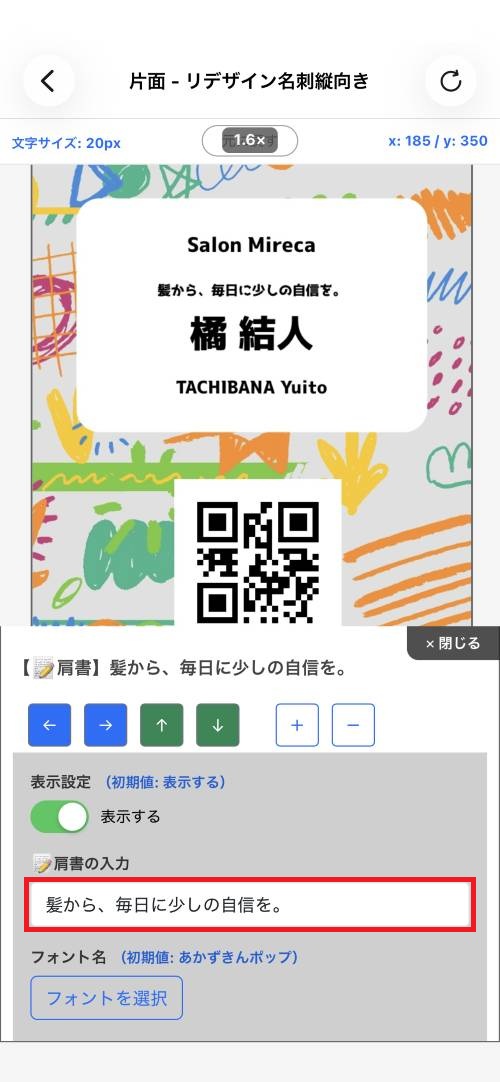
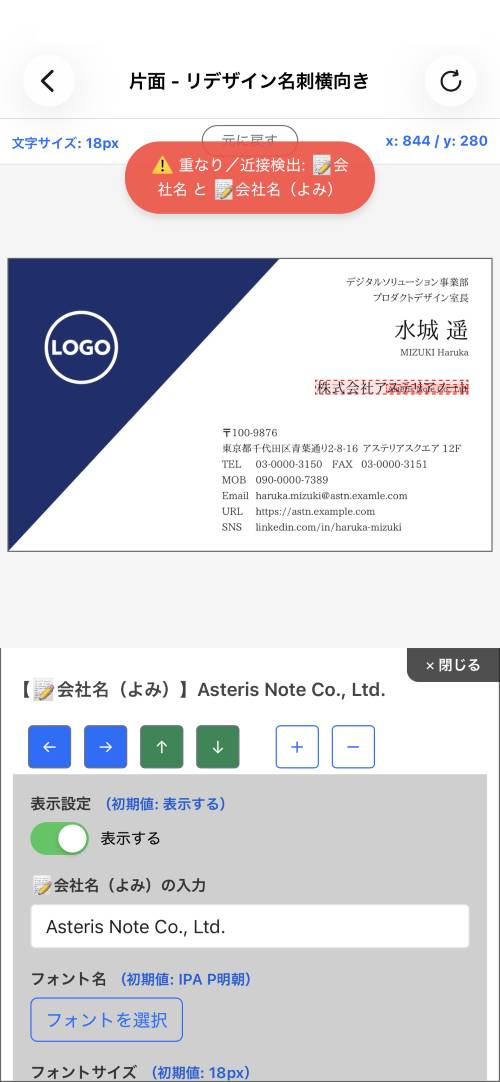
文字列が重なっている部分は赤色で警告表示をしています。
この時は文字を移動して重なりを解消できます。
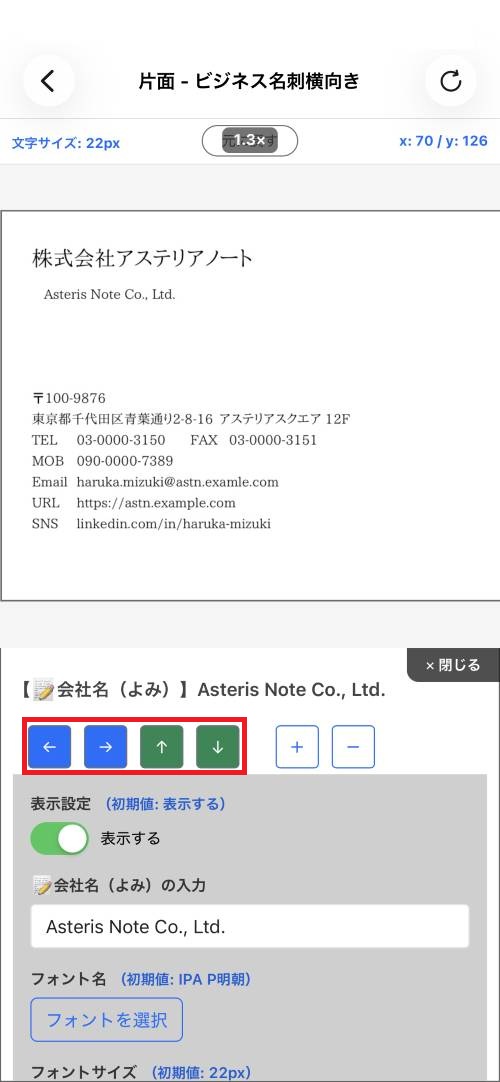
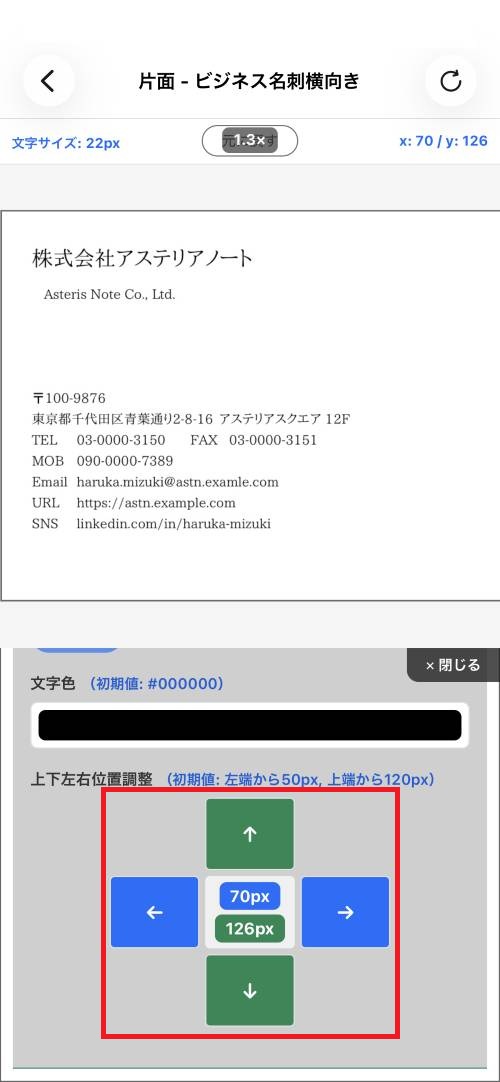
上下左右ボタンをタップして 文字を移動することができます。
また、操作部分の上下ボタンに合わせて緑色青色の数字をタップして移動先を数値入力することもできるのでお試しください。
<名刺の編集>画像の変更
編集画面では画像も変更可能です。
プロフィール画像は登録済みの画像を呼び出して名刺に配置が可能です。
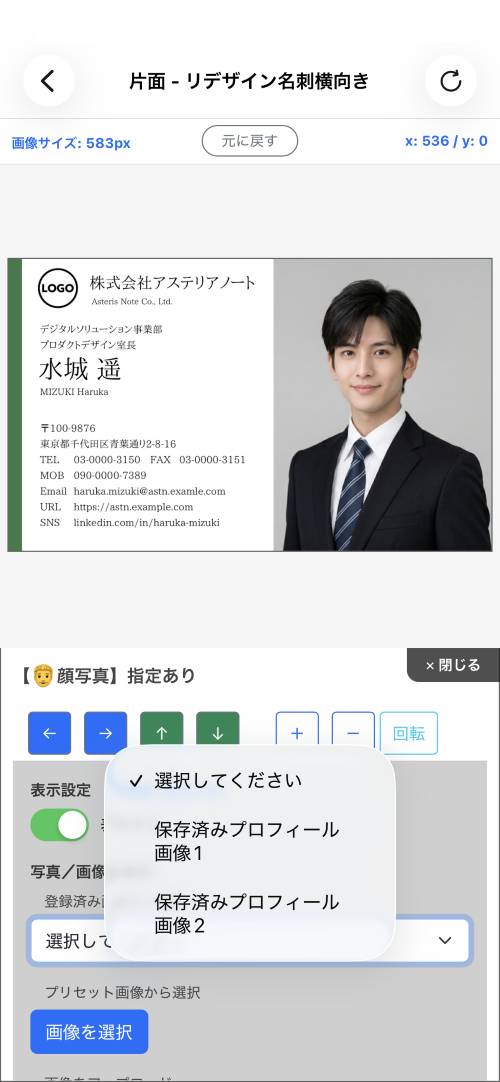
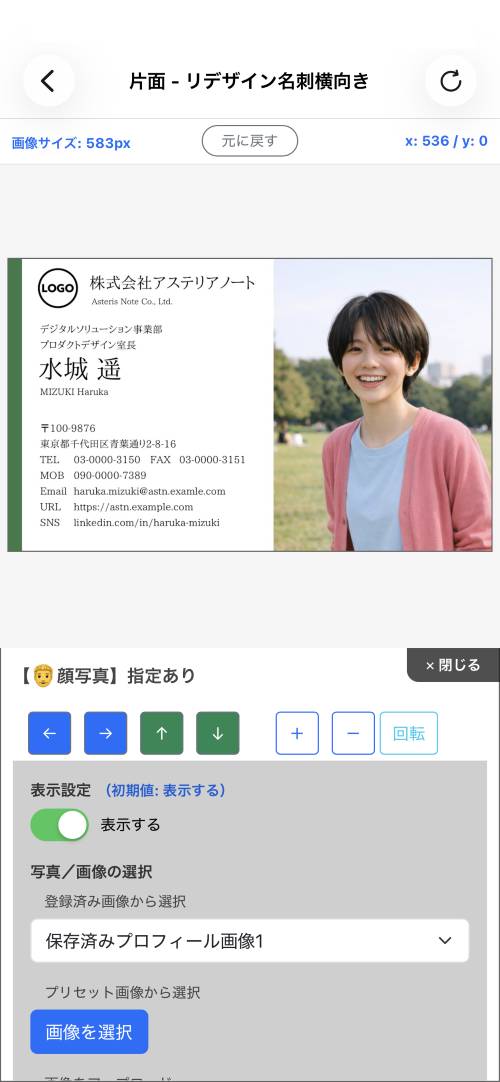
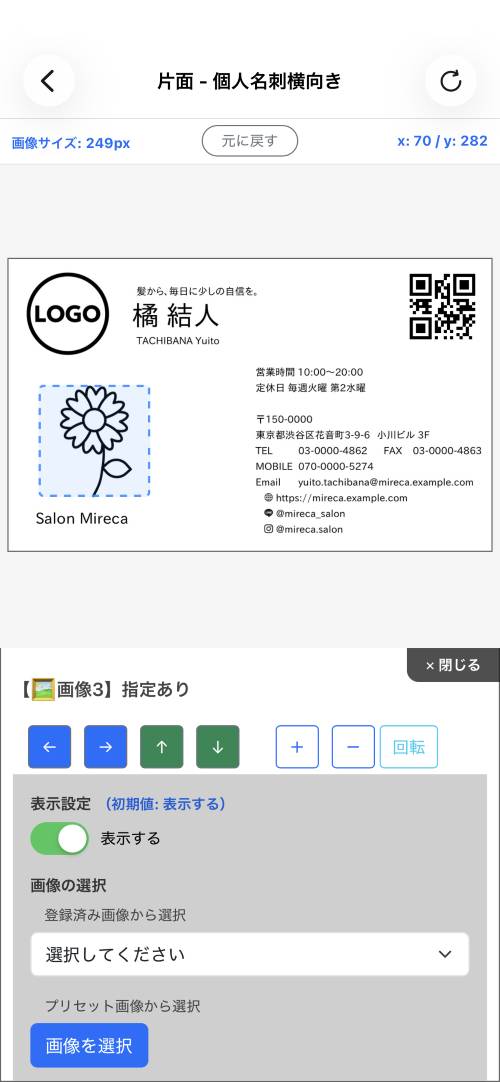
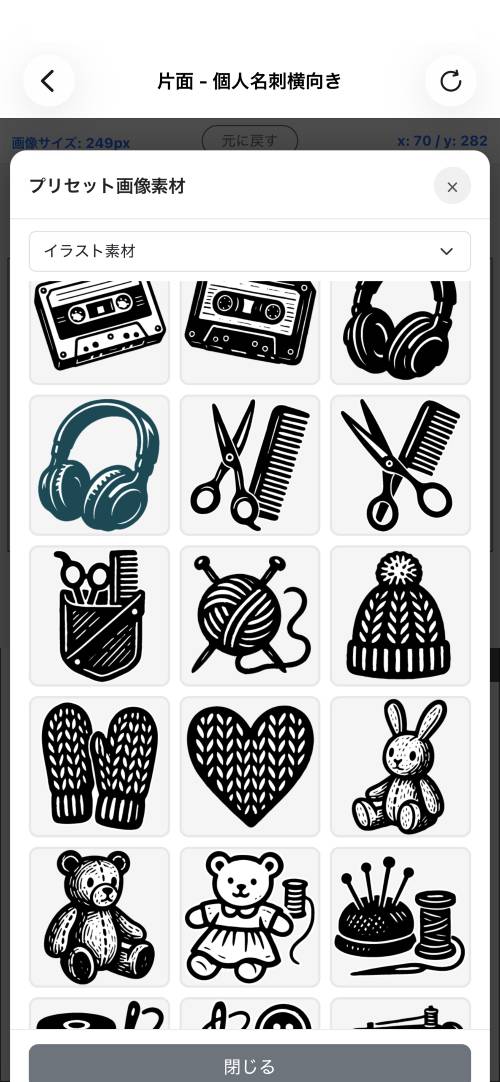
登録済みの画像だけでなく、プリセット画像もご用意しています。
ワンポイント画像など、名刺やショップカードにご利用ください。
<名刺の編集>表示項目を追加する
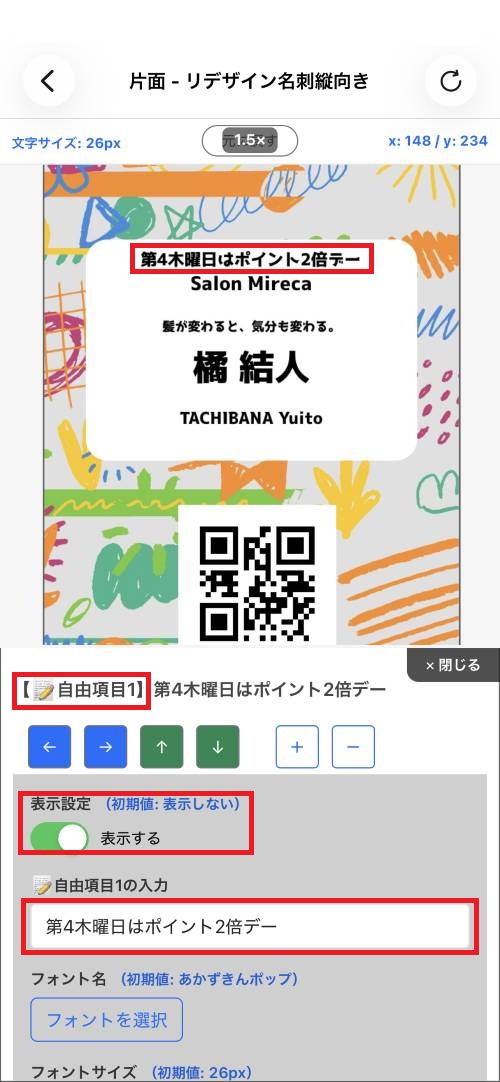
文字や画像は編集画面から追加が可能です。
自由項目などを利用してその場で文字の追加が可能です。
表示/非表示を切り替えて、お好みの位置まで移動させてください。
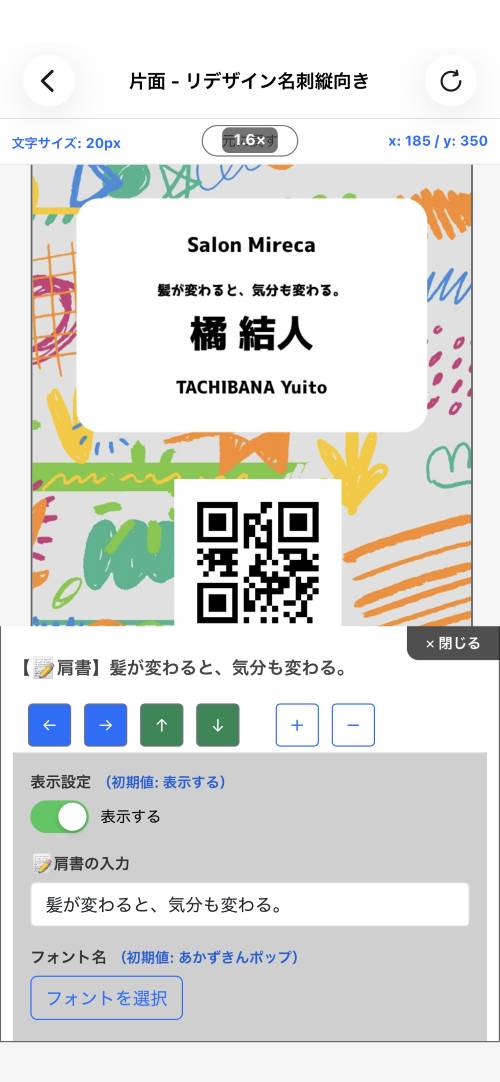
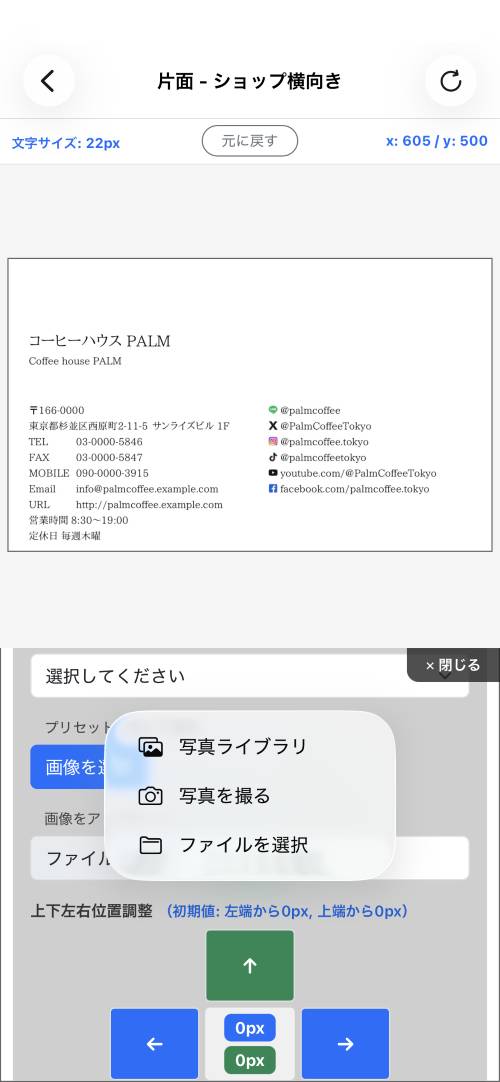
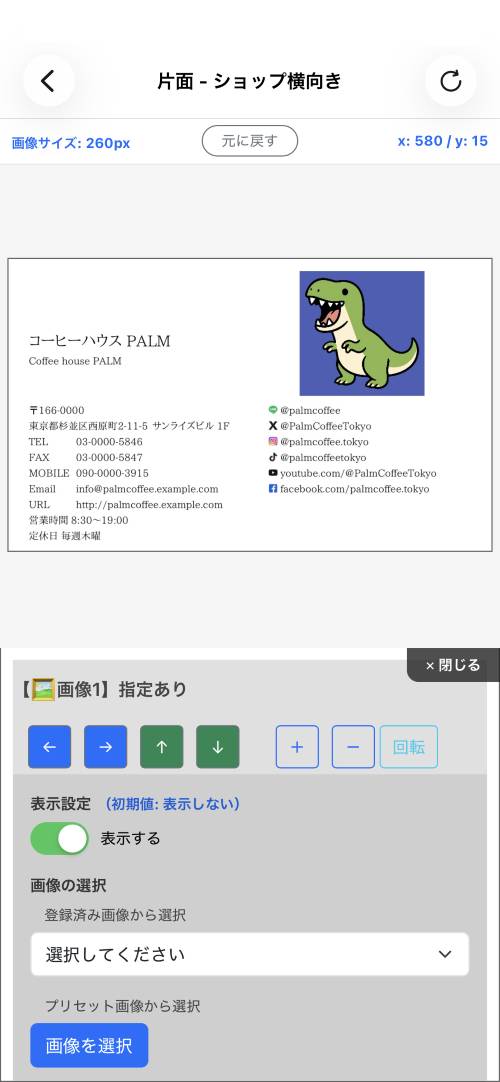
文字だけでなく、画像も編集画面から追加が可能です。
【画像XXX】など、テンプレートでは非表示になっている項目を利用して写真ライブラリから選択が可能です。
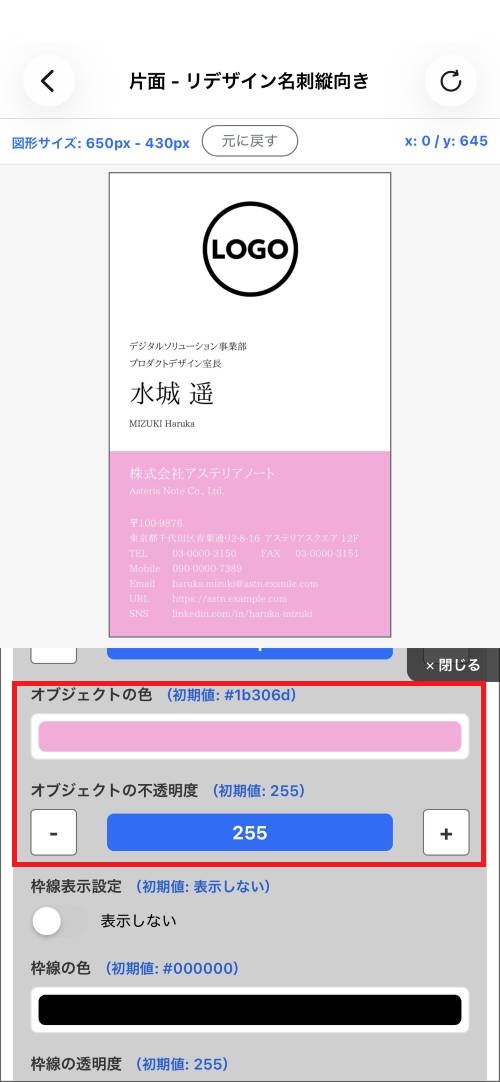
<名刺の編集>オブジェクトの色変更
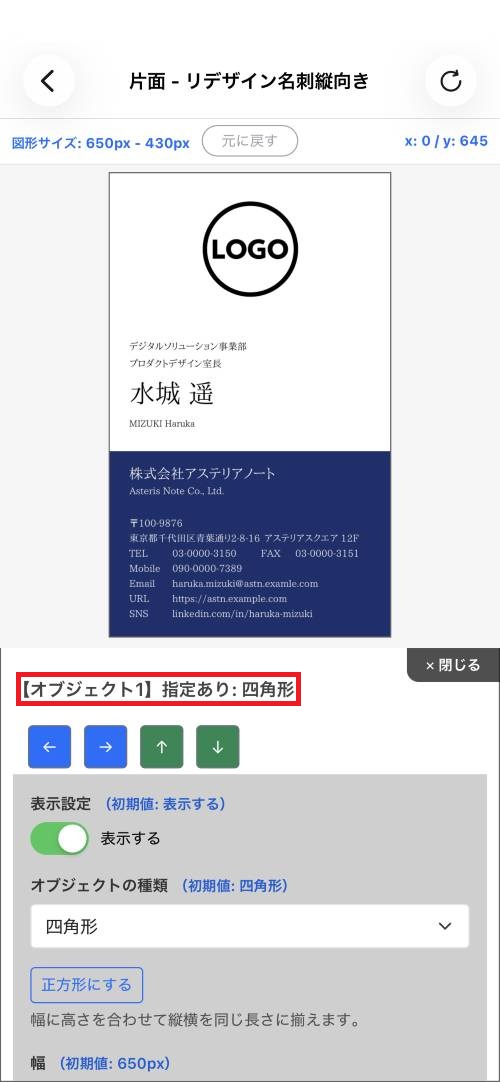
「オブジェクト」を利用してレイアウトを構成しているテンプレートがあります。
この「オブジェクト」はお好みの色へ変更が可能です。
<名刺の編集>折って両面名刺の場合は反転を
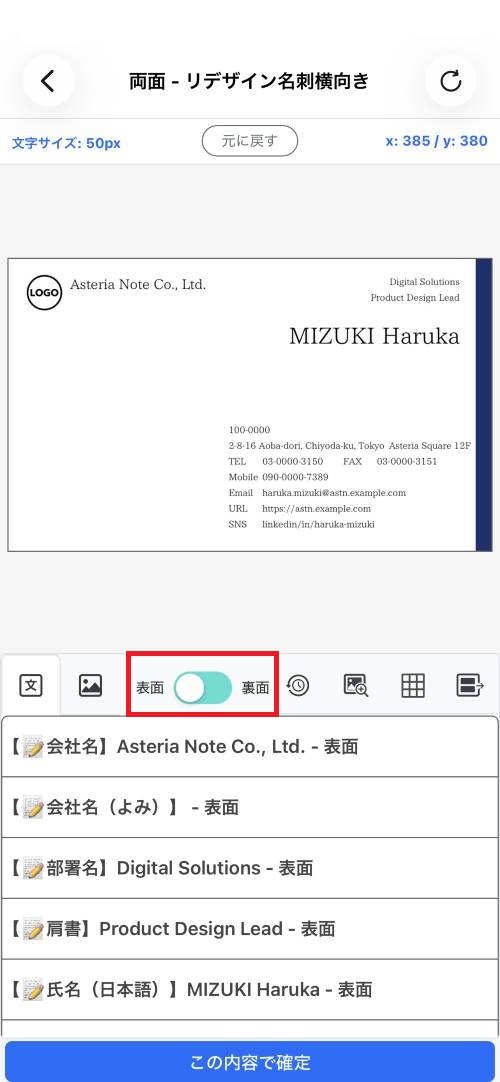
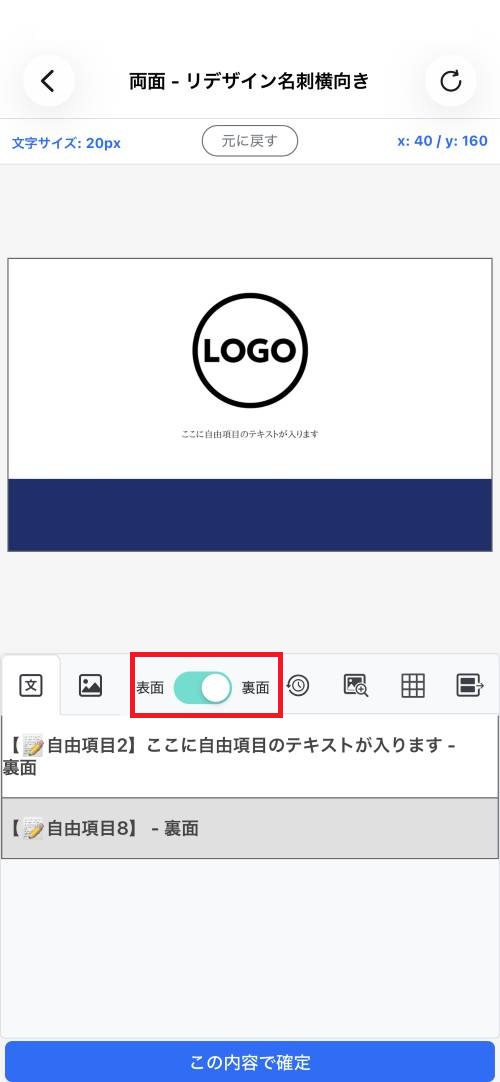
「折って両面名刺」のテンプレートは片面づつ編集を行います。
「表面 裏面 スイッチ」から編集したい面を選択し、編集を行ってください。
<名刺の編集>操作履歴
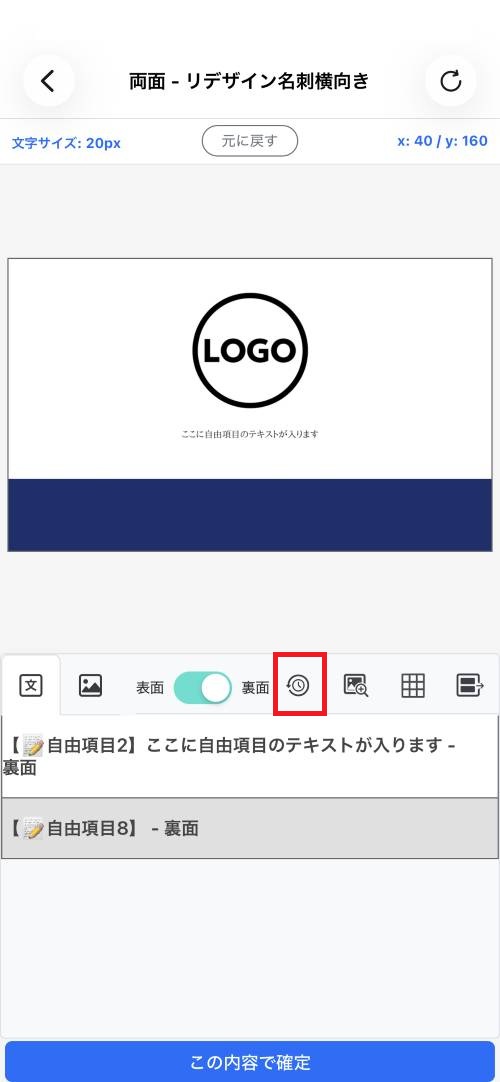
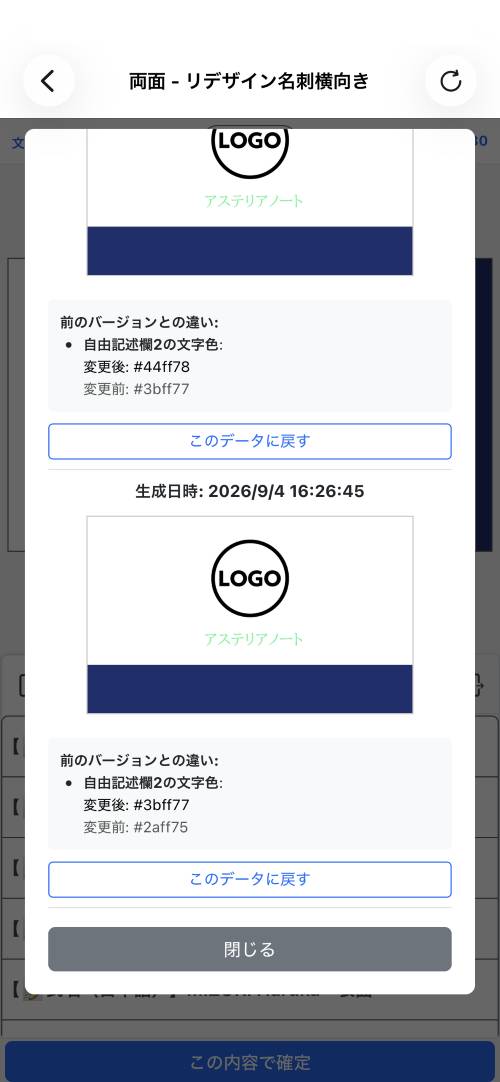
名刺の編集では操作履歴を保存しています。
操作を誤ってしまった場合など、元に戻したい動作がある時に「操作履歴ボタン」をタップして表示するウィンドウから戻りたい状態を選択してください。
<名刺の編集>一括操作
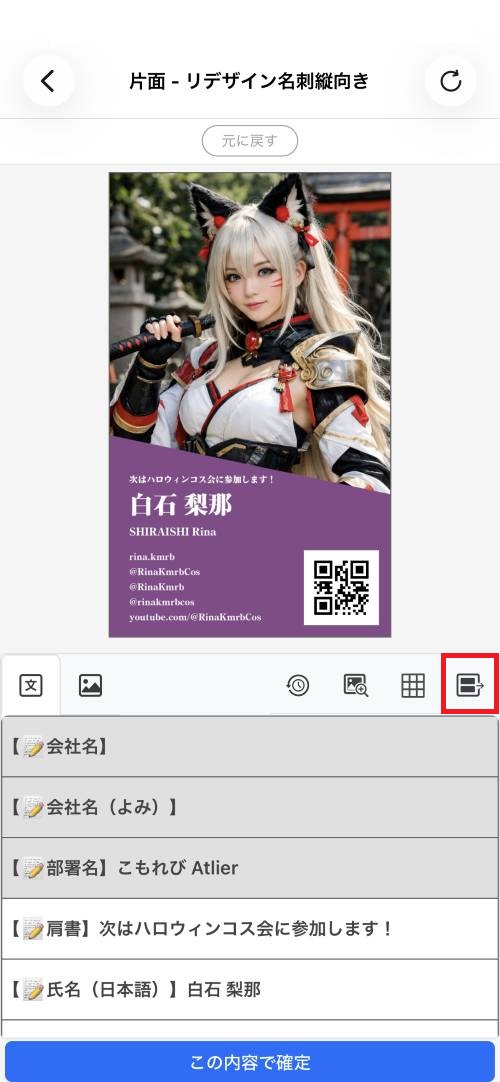
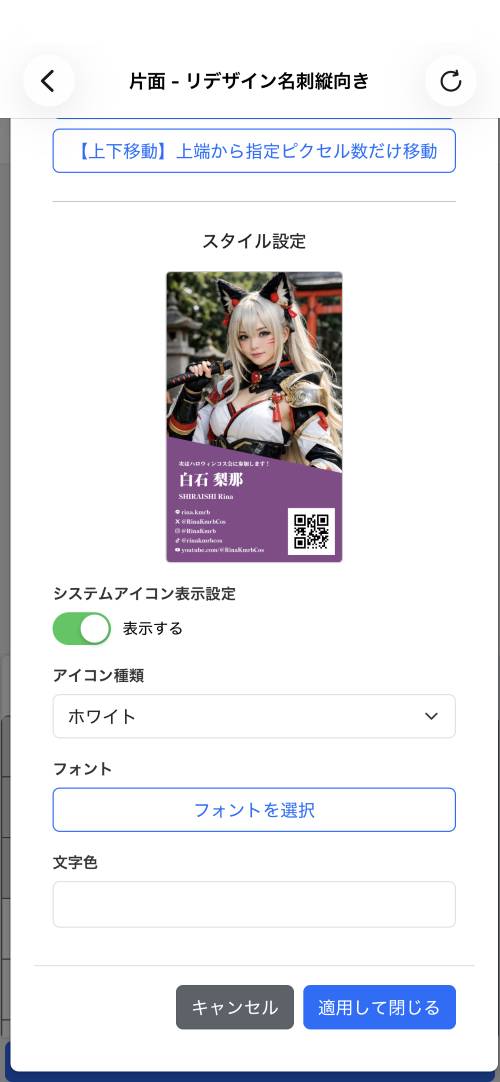
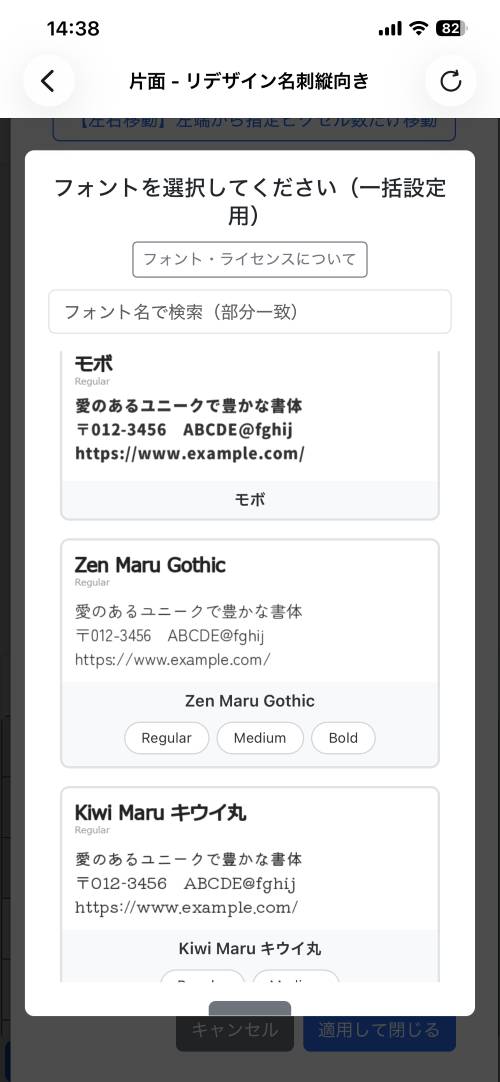
「複数の文字の位置を一括で揃えたい」とき、「文字のフォントを 一括で変更したい」ときは「一括操作ボタン」をタップして一括操作ウィンドウから操作が可能です。
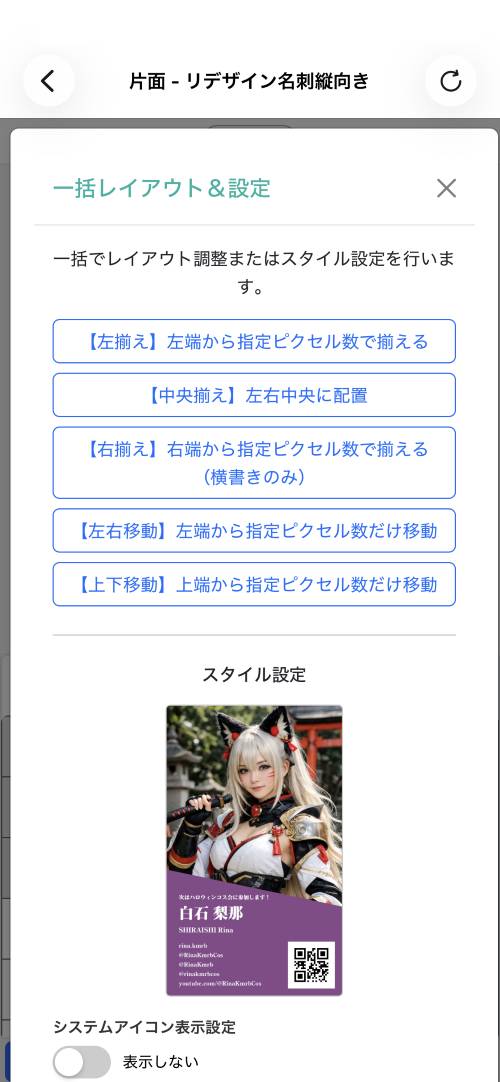
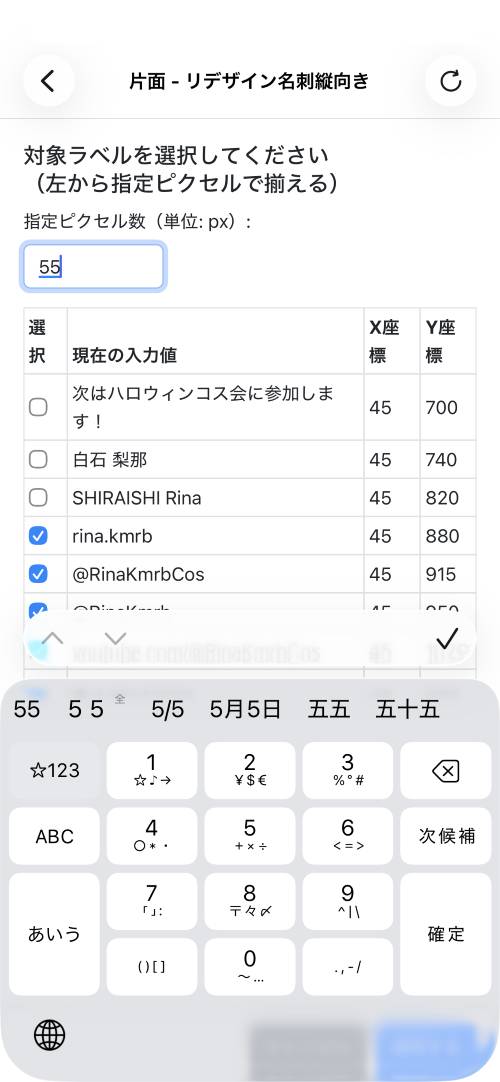
青色の各ボタンでは文字の位置をピクセル数で指定してそろえることが可能です。
このとき、位置を変えたい文字だけを選択することも可能です。
一括操作ウィンドウ下部の「フォント操作部分」からフォントや文字の色を一括で適用が可能です。
キャビネットからできること
作成済みの名刺データは全て「キャビネット」に保存されています。
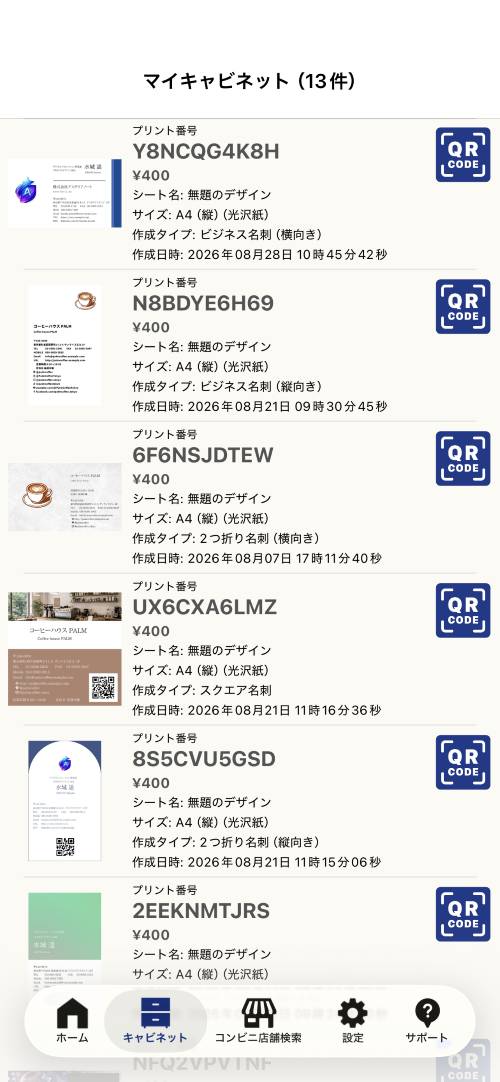
プリントしたいデータのプレビュー、プリント番号の確認、プリント時に利用するQRコード表示も「キャビネット」から操作が可能です。
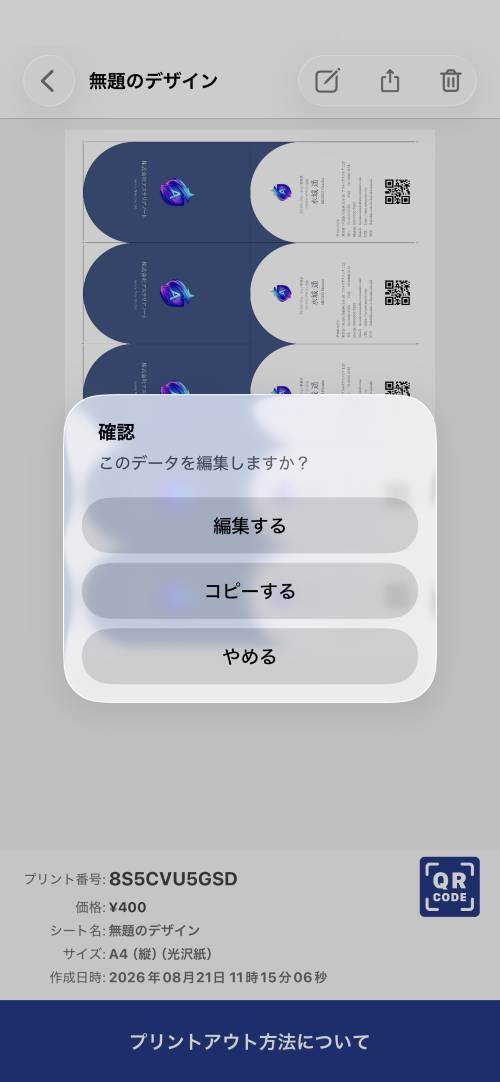
また、プレビュー表示中の画面上部から「編集ボタン」をタップすると作成済みの名刺データを操作することが可能です。
「編集する」ボタンから、<プリント番号を変更せずに>作成済み名刺の再編集が可能です。
肩書や住所などが変更になった場合にお試しください。
「コピーする」ボタンから、<プリント番号を新しく付与して>作成済み名刺の編集が可能です。
元の名刺データを保持したまま、編集を行いたい場合にお試しください。
写真を撮影して 「画像 de 名刺」
「画像 de 名刺」機能を使えばその場で名刺を写真撮影して名刺データを画像として作成が可能です。
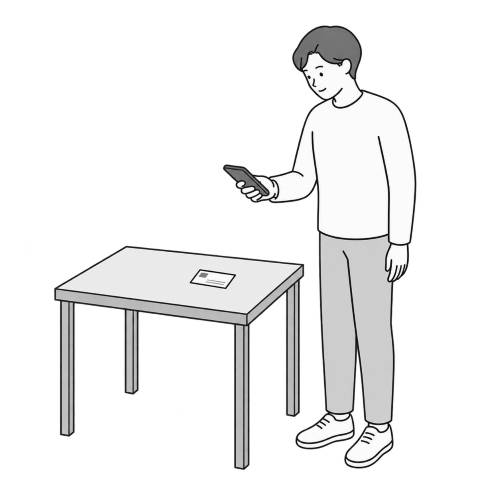
撮影した写真から名刺の四隅を調整して印刷データを作ることが可能です。
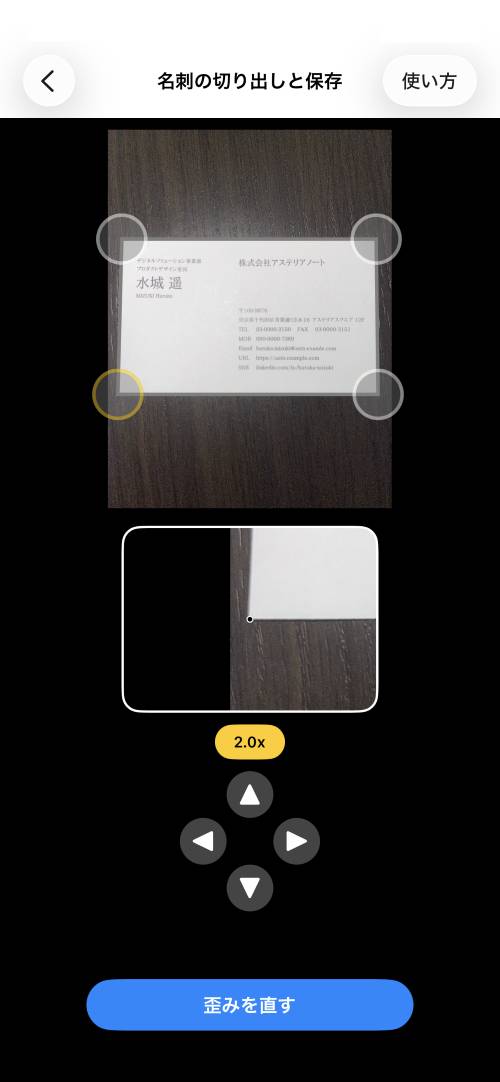
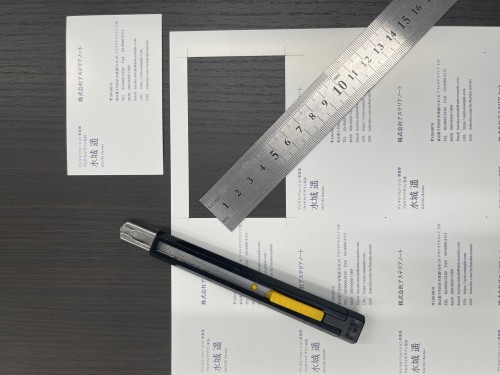
画像 de 名刺で作成した名刺データも「キャビネット」から確認できます。
プリント後はガイドに合わせてカットして名刺としてご利用いただけます。
※プリント料金はA4光沢紙1枚400円です
画像を選択して 「画像 de 名刺」
「画像 de 名刺」機能を使えばスマホのフォトライブラリから名刺用画像を選択して名刺データを画像として作成が可能です。
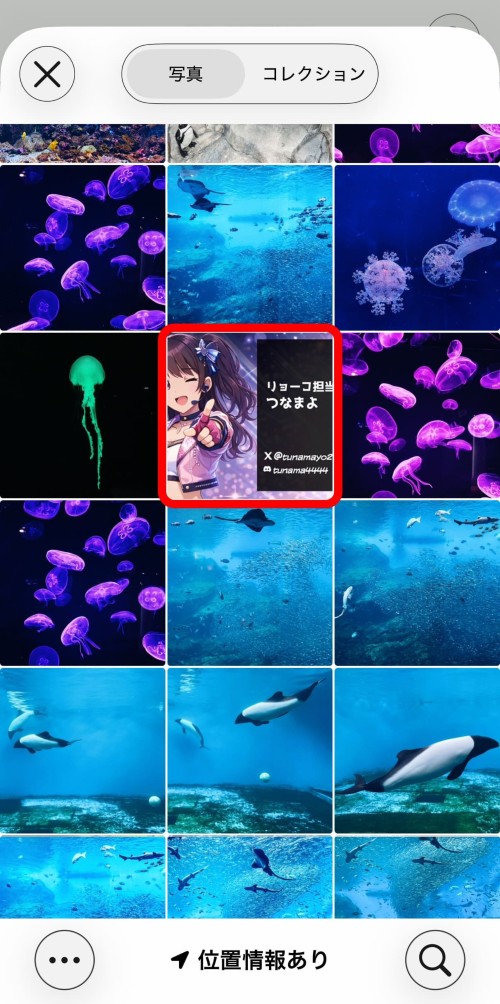
選択した画像から名刺の四隅を調整して印刷データを作ることが可能です。
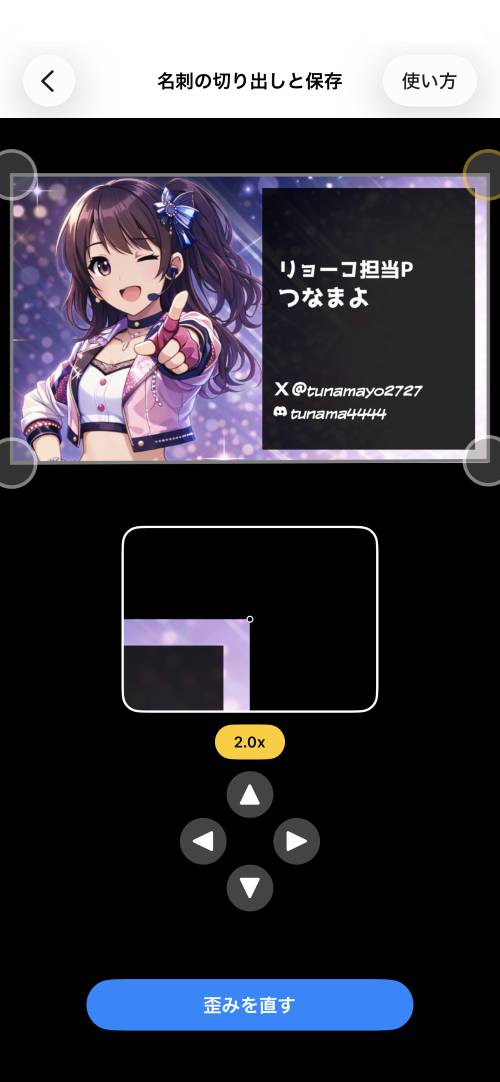
画像 de 名刺で作成した名刺データも「キャビネット」から確認できます。
プリント後はガイドに合わせてカットして名刺としてご利用いただけます。
※プリント料金はA4光沢紙1枚400円です